
Transkrypcja wideo
Ten samouczek stanowi krótkie wprowadzenie do edytora właściwości QCAD.
Pokazujemy, czym są właściwości i jak możemy je wyświetlać i zmieniać.
Do tego samouczka potrzebujemy widżetu edytora właściwości.
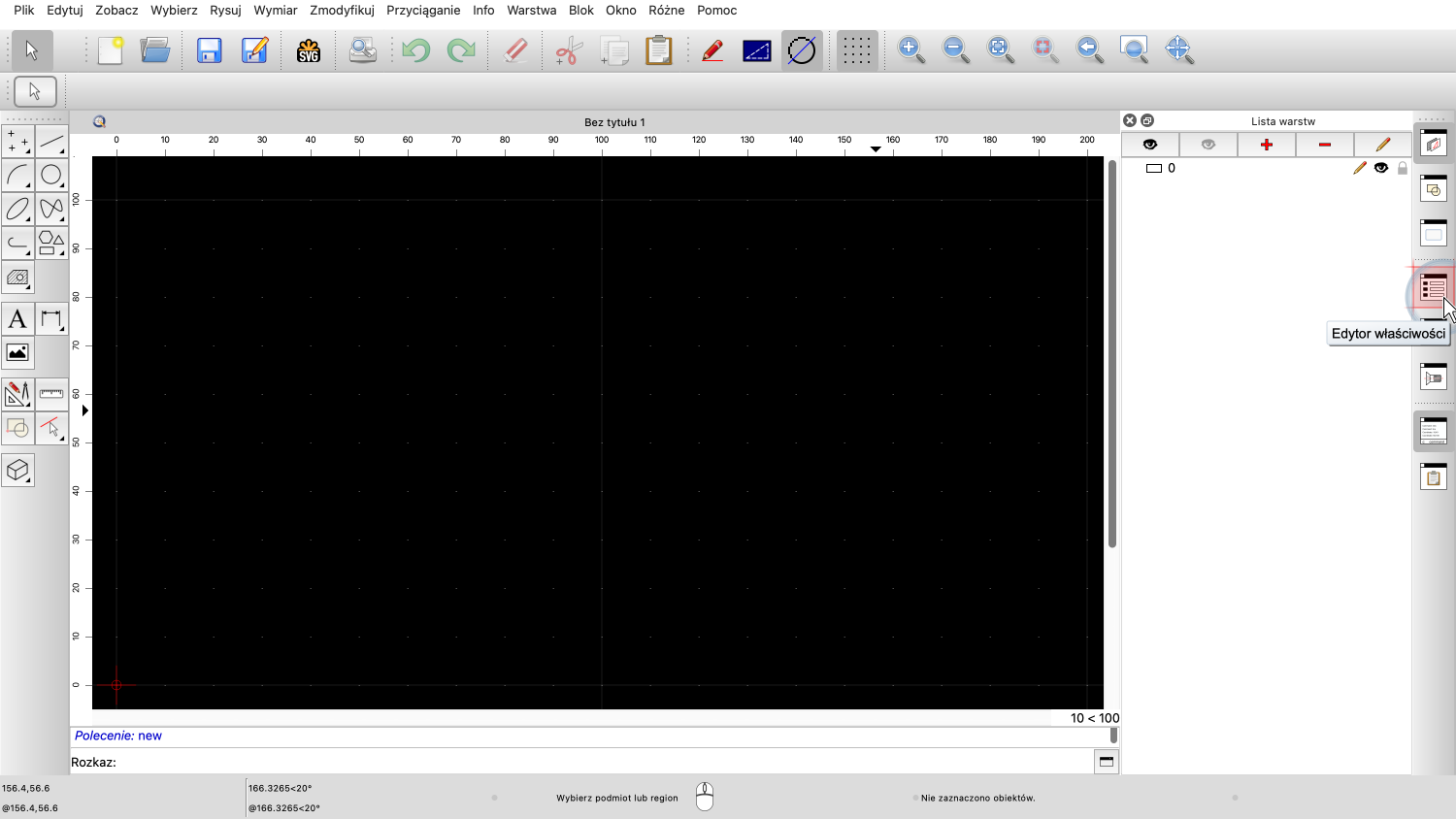
Jeśli edytor właściwości nie jest jeszcze wyświetlony, możemy go wyświetlić za pomocą odpowiedniego przycisku na pasku narzędzi po prawej stronie.
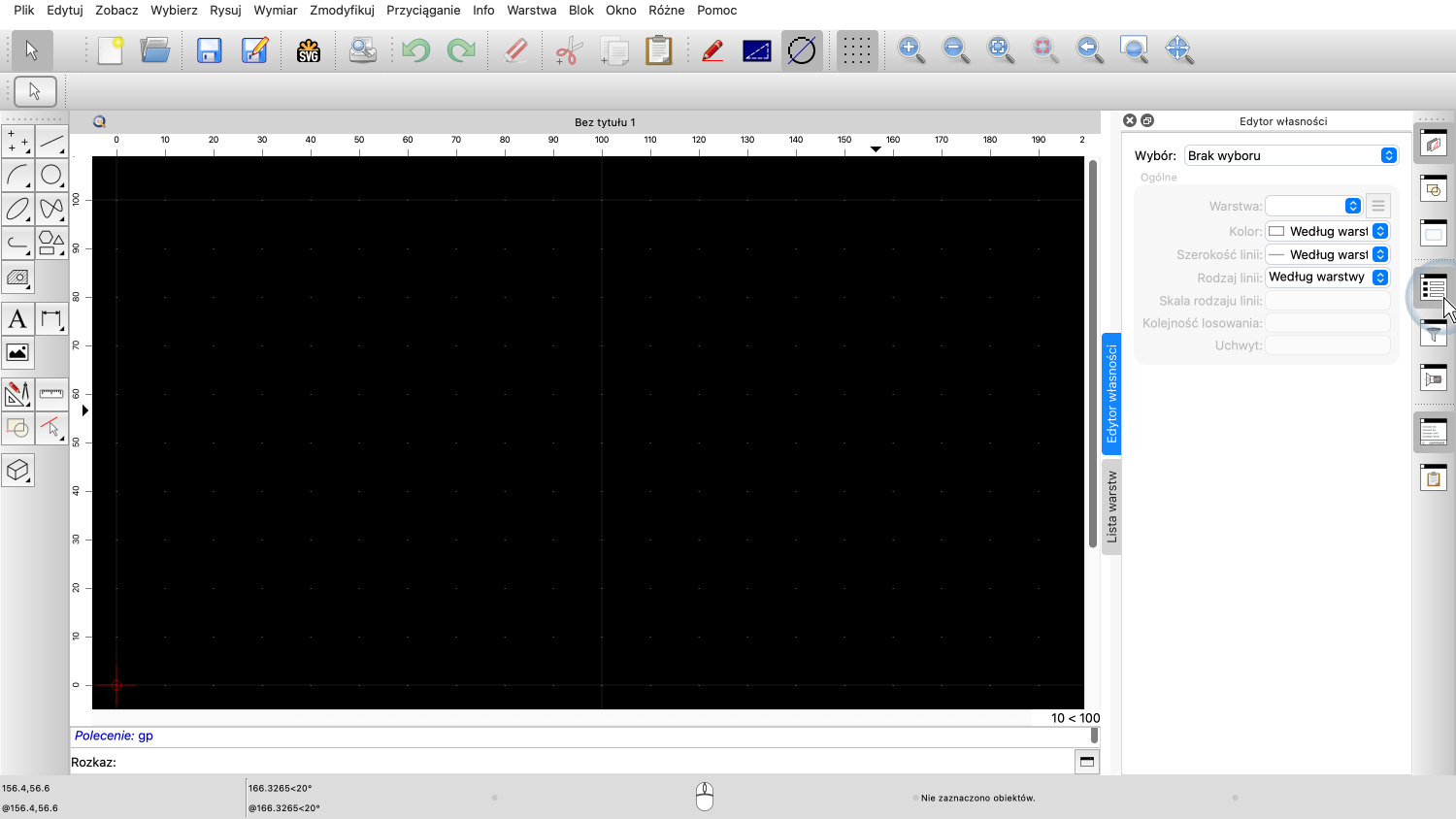
Edytor właściwości jest teraz wyświetlany, ale nie wyświetla jeszcze żadnych właściwości.
Zanim będziemy mogli skorzystać z edytora właściwości, nasz rysunek musi mieć co najmniej jedną zaznaczoną jednostkę.
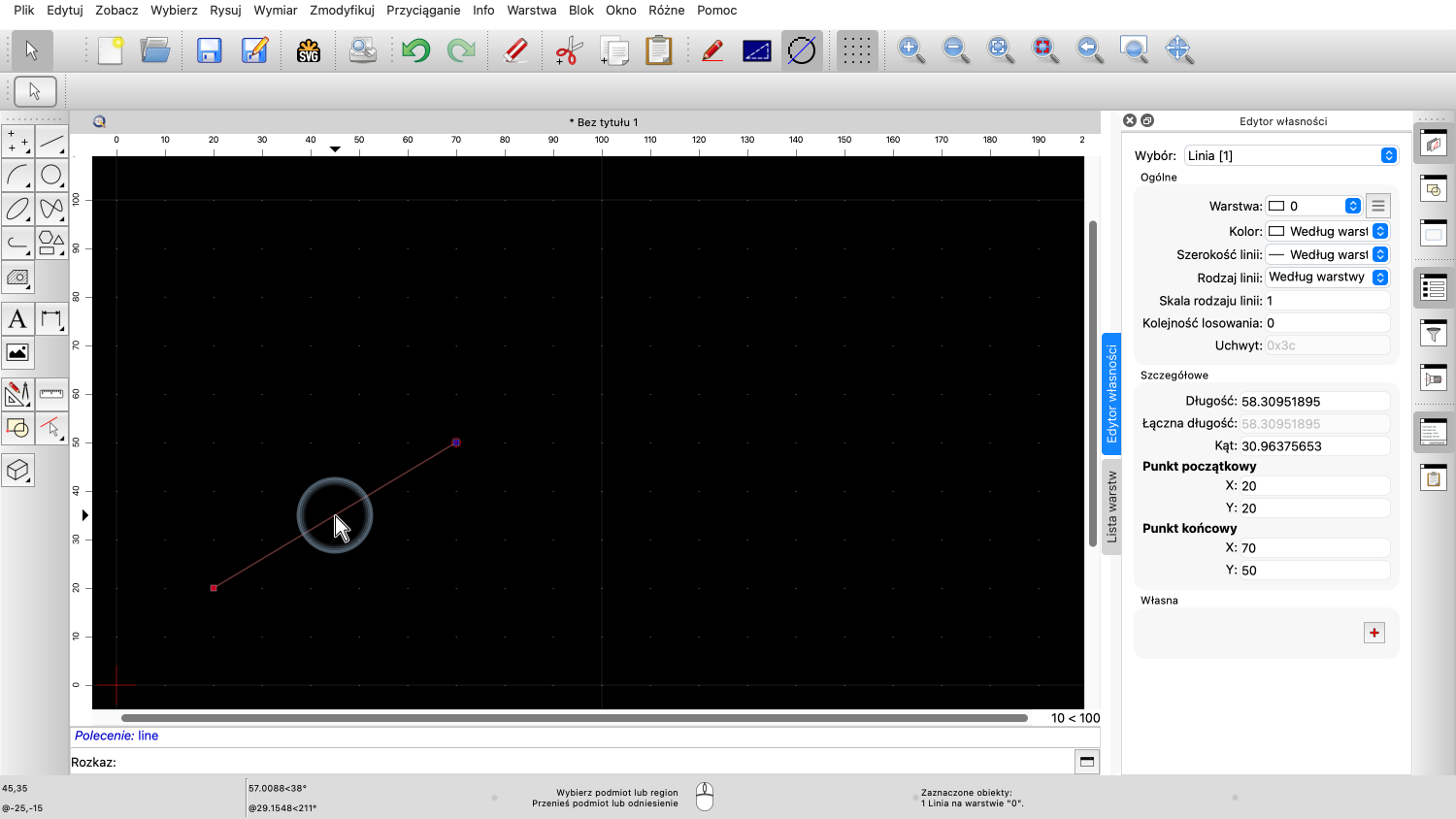
W tym przykładzie narysujemy linię, a następnie zaznaczymy ją, aby zobaczyć jej właściwości.
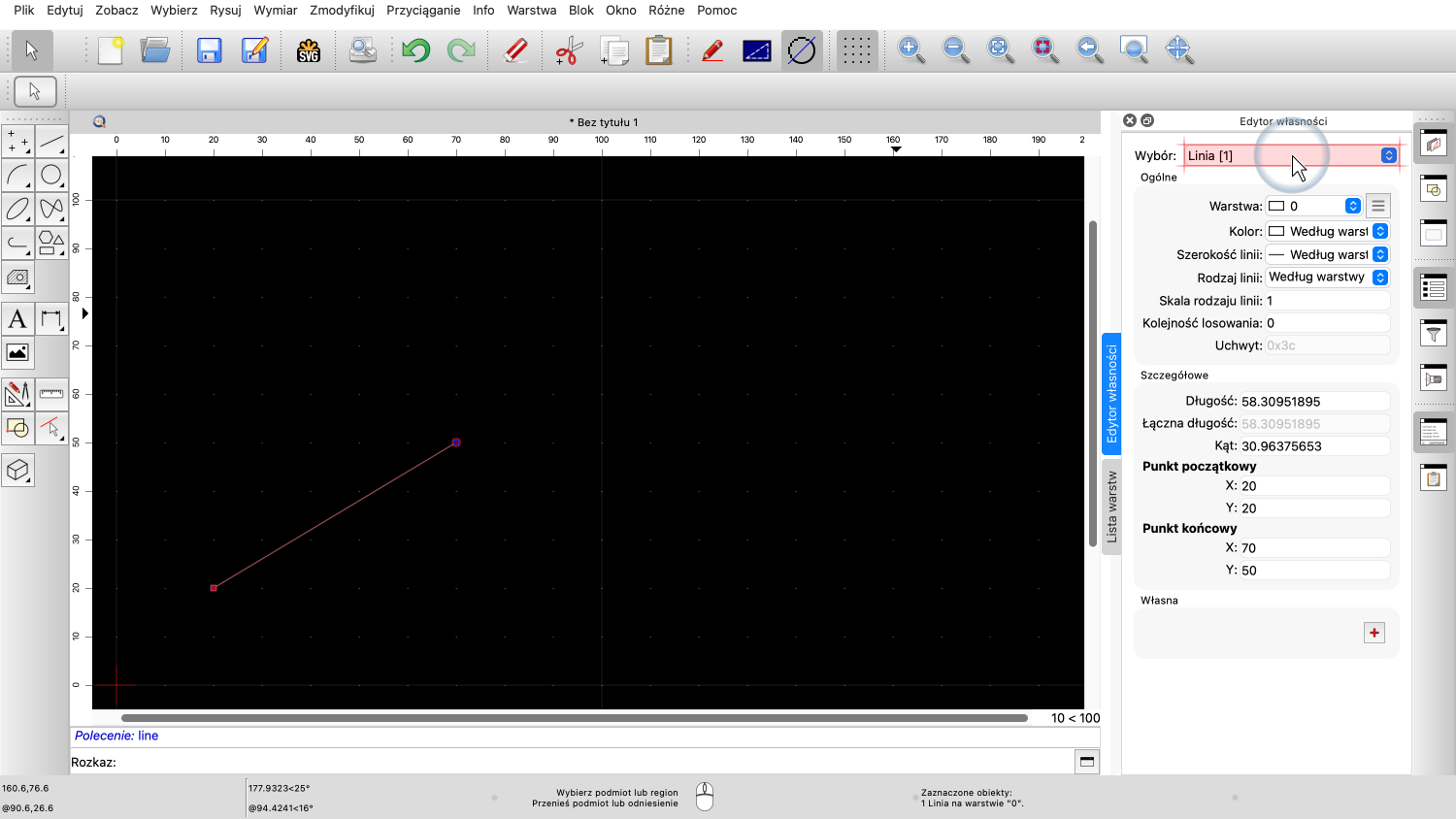
Edytor właściwości pokazuje teraz u góry, że wybrana jest jedna linia.
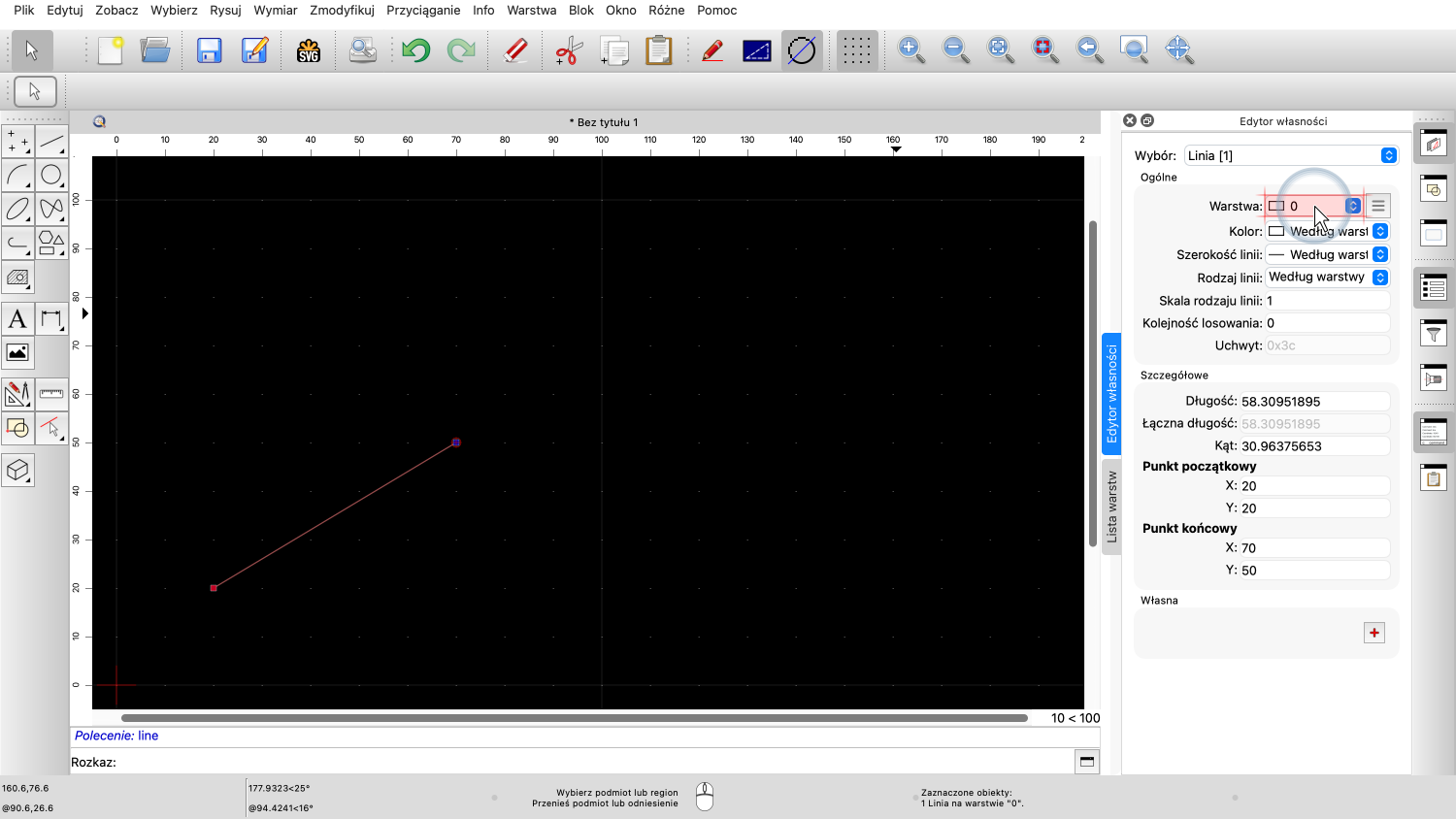
Widzimy również, że linia ta znajduje się na warstwie "0".

Inne właściwości obejmują długość linii lub jej kąt, a także współrzędne punktu początkowego i końcowego.
Aby edytować właściwość, możemy po prostu wprowadzić nową wartość dla tej właściwości.

Możemy na przykład ustawić długość linii na 80 jednostek rysunkowych.
Gdy tylko naciśniemy klawisz Enter, klawisz Tab lub klikniemy inną właściwość, długość linii zostanie odpowiednio zaktualizowana na rysunku.
Możemy również użyć edytora właściwości na więcej niż jednym wybranym obiekcie.
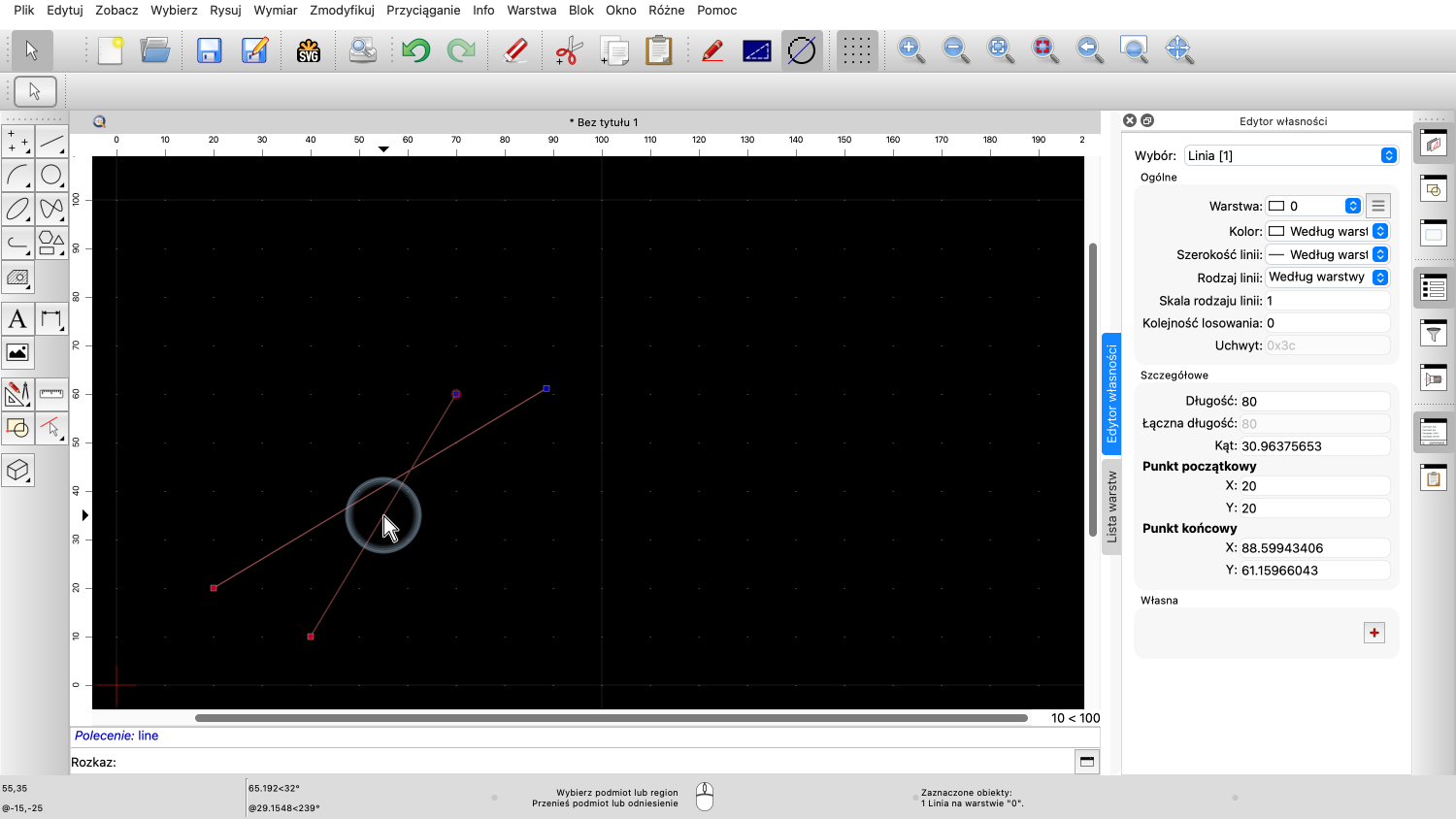
Aby to zademonstrować, dodajemy kolejną linię i również ją zaznaczamy.

Edytor właściwości pokazuje teraz wartość specjalną "różne".
Oznacza to, że te właściwości mają nieidentyczne wartości dla dwóch wybranych linii.
Nadal możemy wprowadzić nową wartość dla tych właściwości.
Gdy zmieniamy właściwość, gdy wybranych jest wiele obiektów, właściwość jest zmieniana dla wszystkich wybranych obiektów.
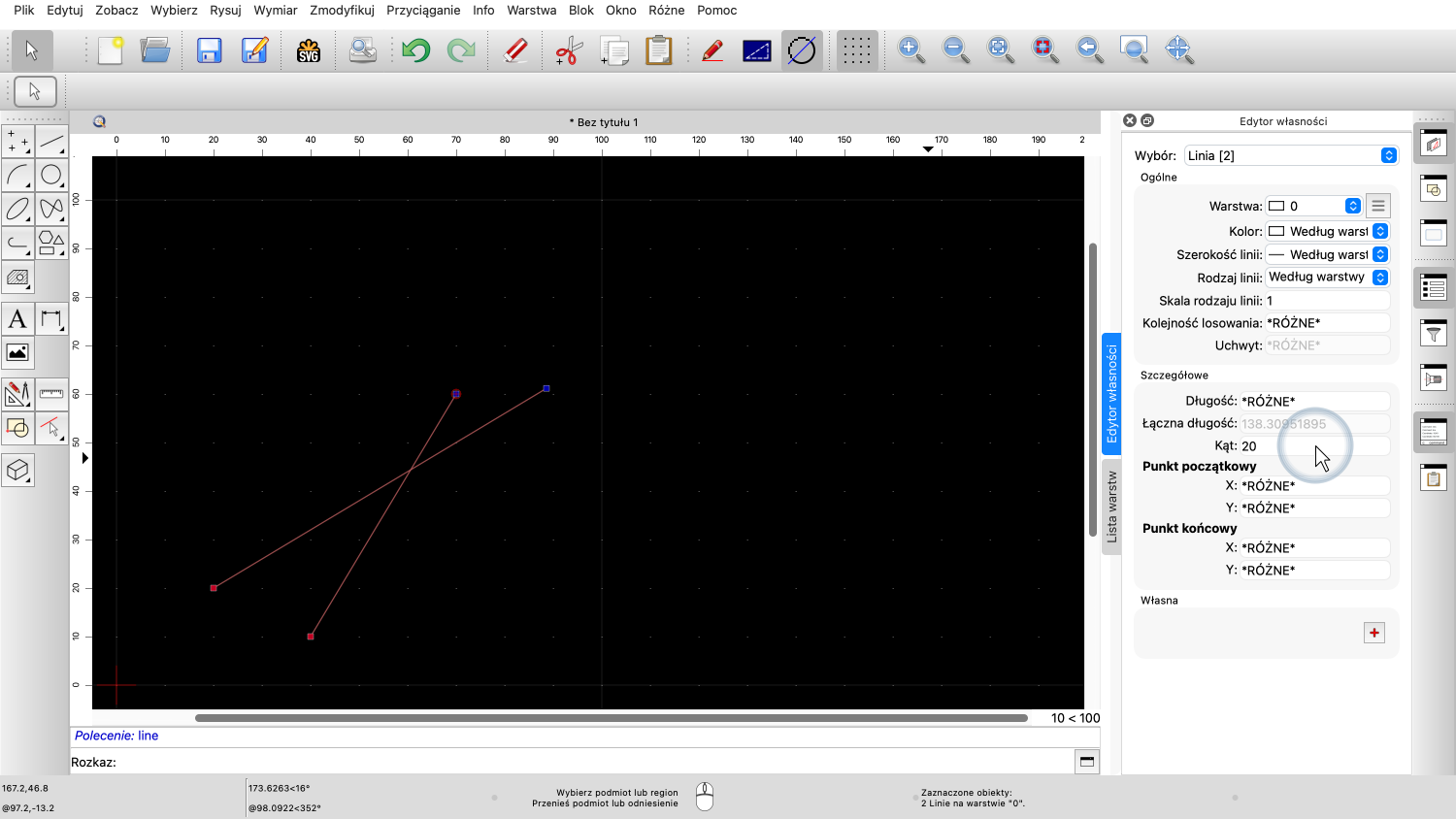
Możemy na przykład zmienić kąt obu linii na 20 stopni.
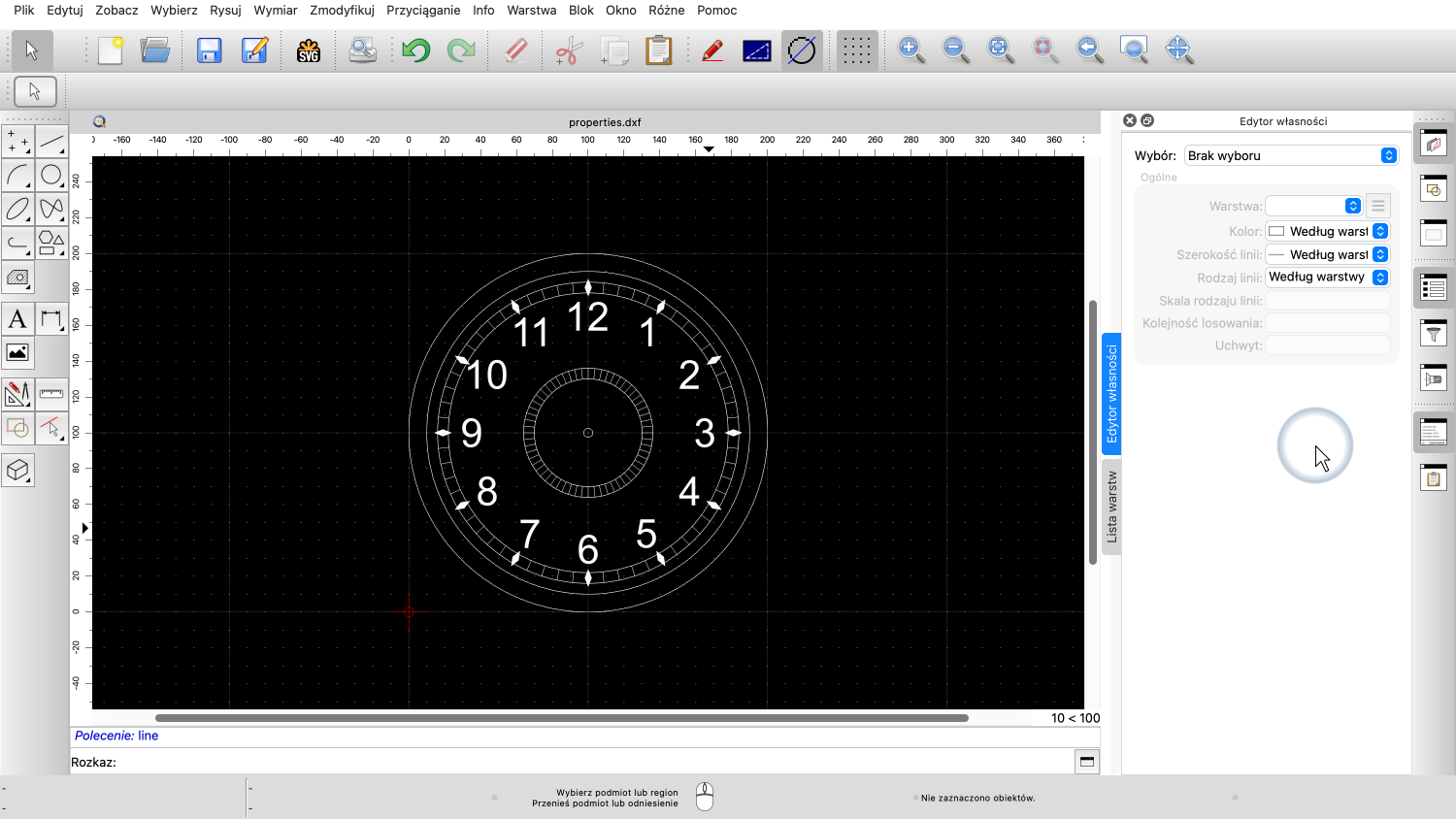
Spójrzmy na inny przykład.
Przykładowy rysunek: properties.dxf
Na tym rysunku chcemy zmienić niektóre właściwości wszystkich etykiet tekstowych.
Niestety, wszystkie encje znajdują się na jednej warstwie, więc nie możemy łatwo wybrać tylko etykiet tekstowych.
Możemy spróbować zaznaczyć etykiety tekstowe za pomocą zaznaczenia okna.
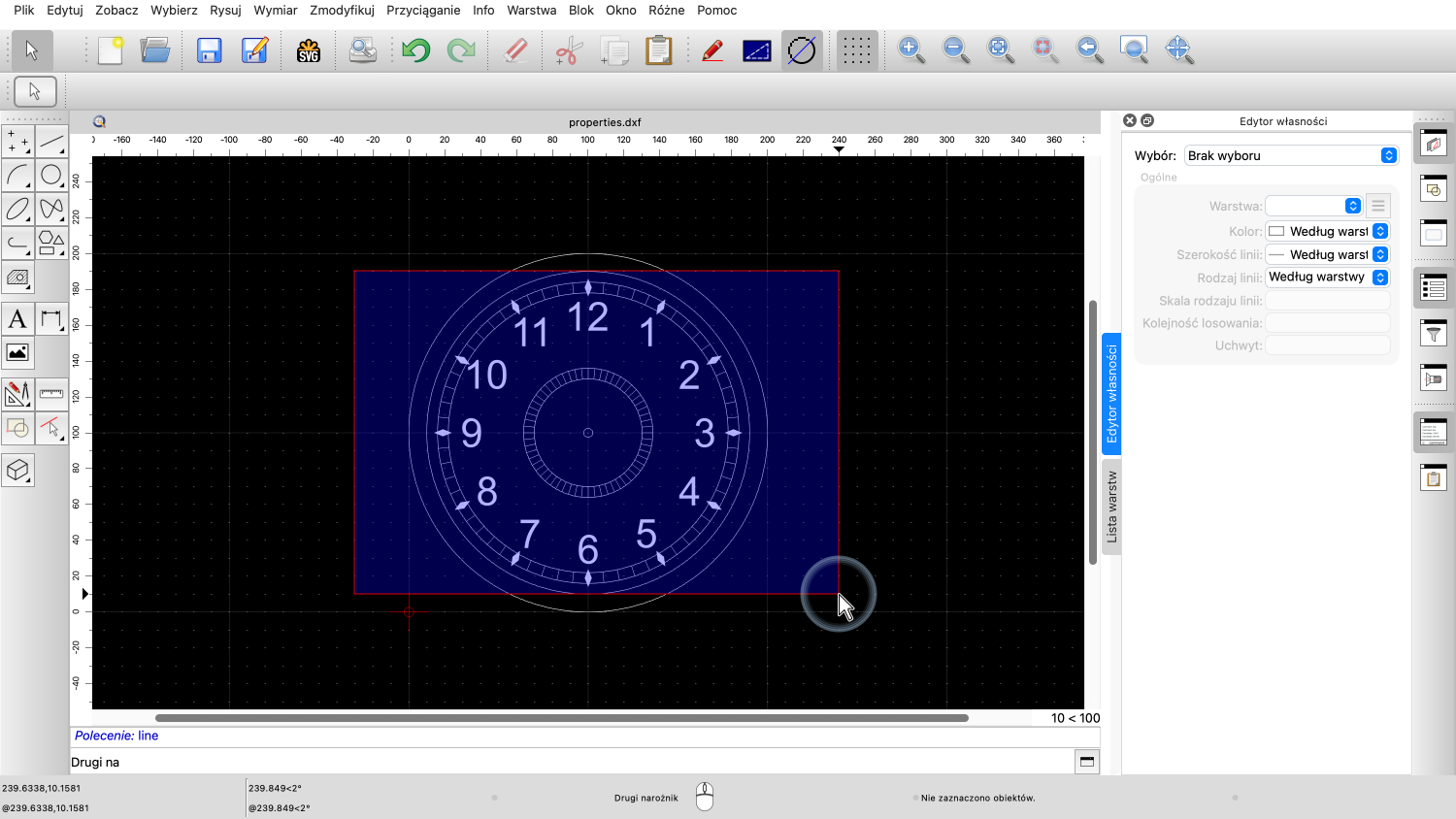
Naciskamy lewy przycisk myszy w jednym rogu i przytrzymujemy go, przeciągając mysz do drugiego rogu zaznaczonego okna.

Gdy puścimy lewy przycisk myszy, zaznaczone zostaną wszystkie obiekty w obrębie prostokąta.
Powoduje to jednak również wybranie wielu innych obiektów, które nie są etykietami tekstowymi.
Edytor właściwości pokazuje tylko te właściwości, które są dostępne dla wszystkich wybranych typów jednostek.
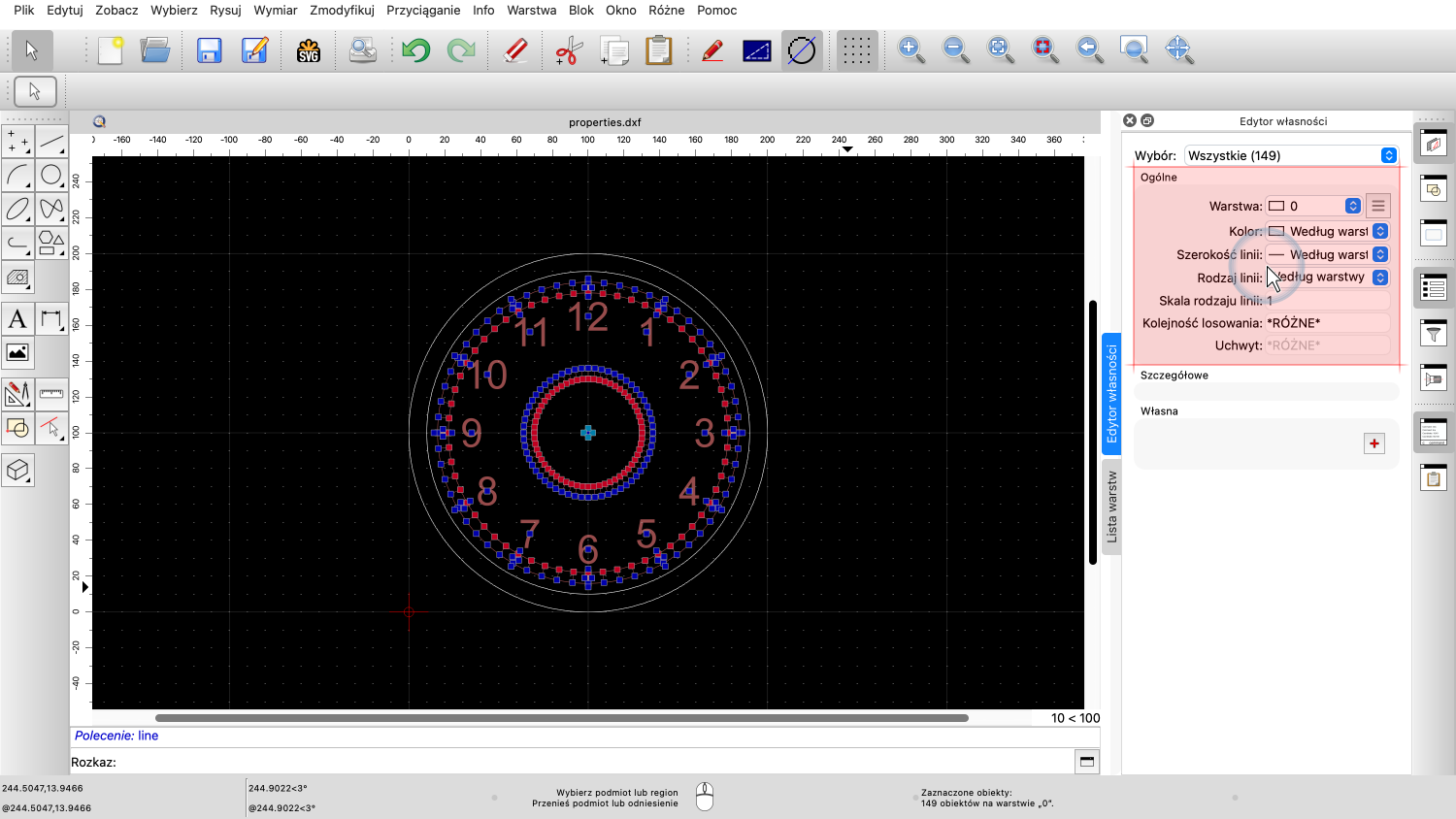
W tym przykładzie tylko ogólne właściwości u góry są dostępne dla wszystkich wybranych obiektów.
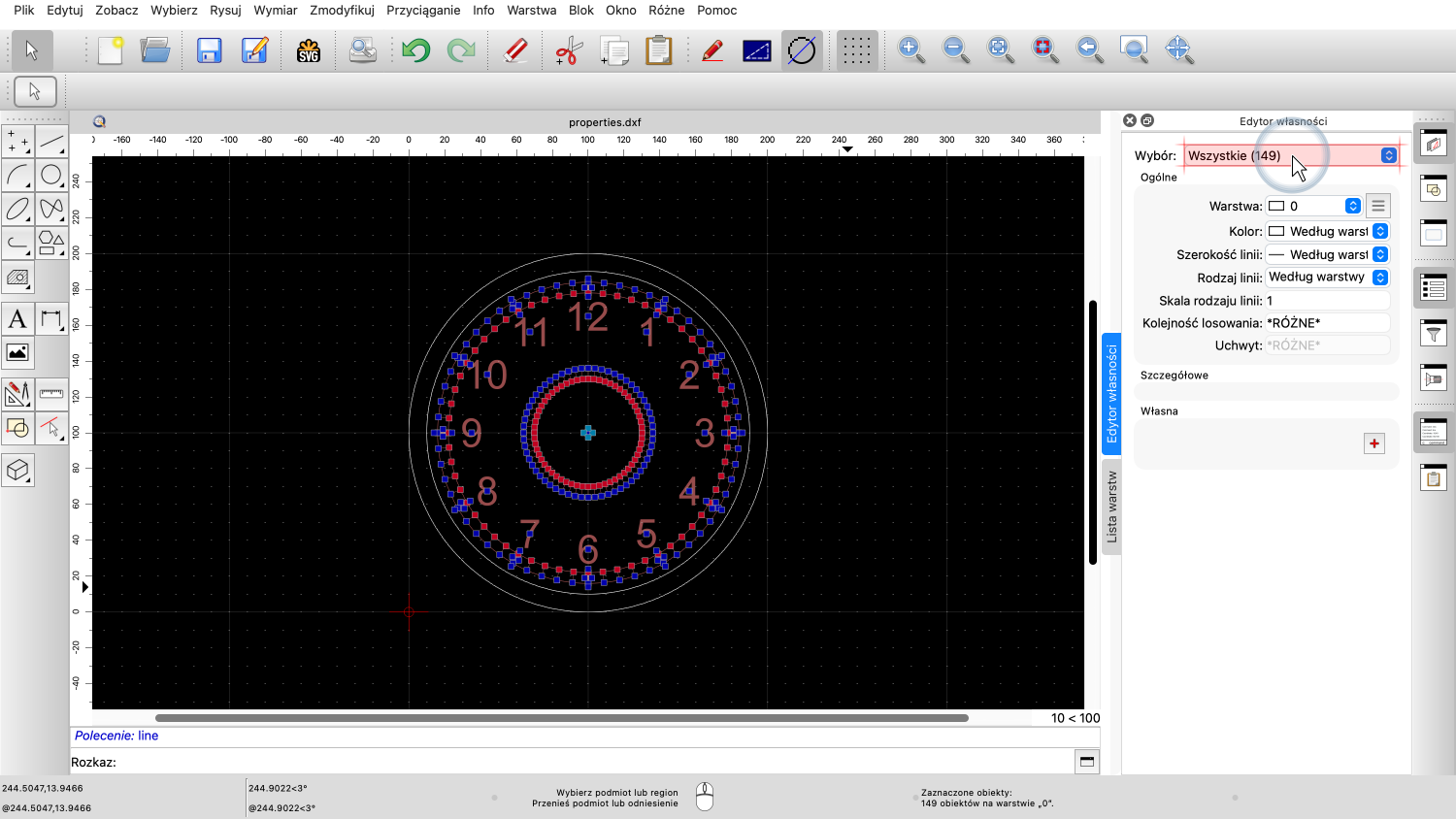
Edytor właściwości posiada jednak filtr wyboru, który pomaga nam w tej sytuacji.
Filtr wyboru pozwala nam wyświetlać i edytować tylko właściwości jednego określonego typu obiektu.
Ponieważ chcemy zmienić etykiety tekstowe, wybieramy typ obiektu "Tekst".
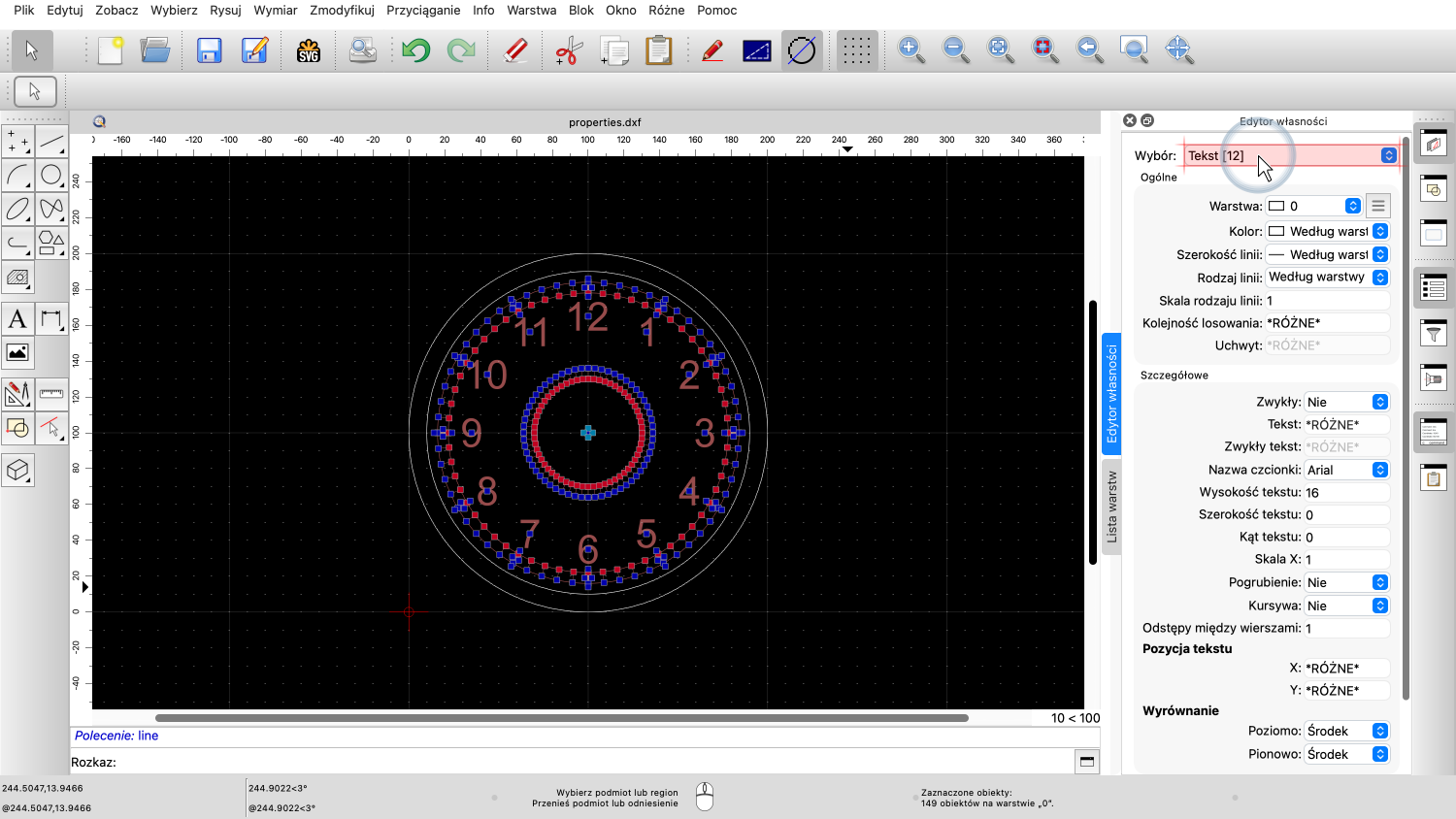
Liczba w nawiasach kwadratowych wskazuje, że wybrano 12 jednostek tekstowych, a nasze zmiany właściwości będą miały wpływ tylko na te 12 jednostek.
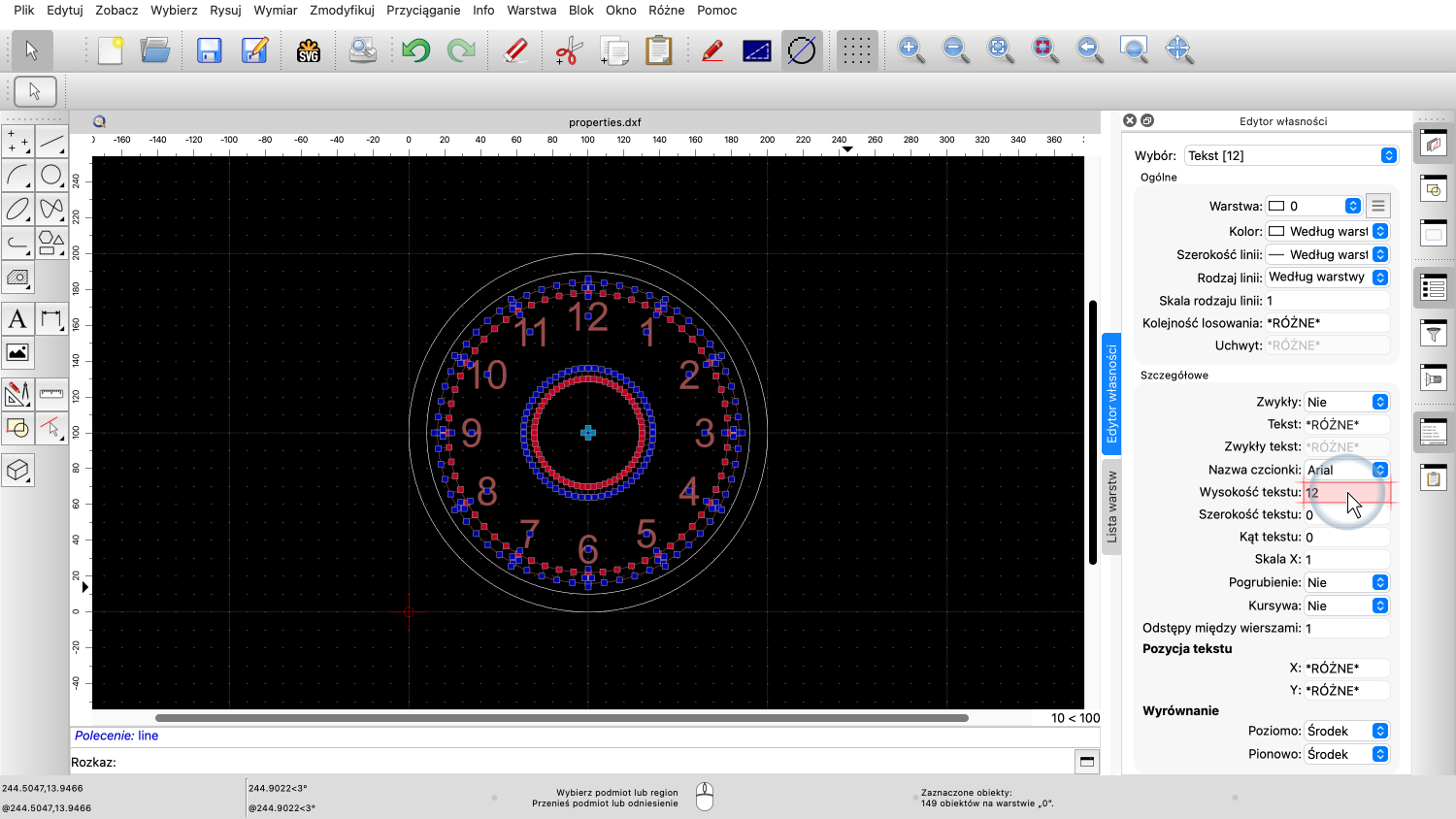
Możemy teraz dostosować wysokość tekstu liczb.
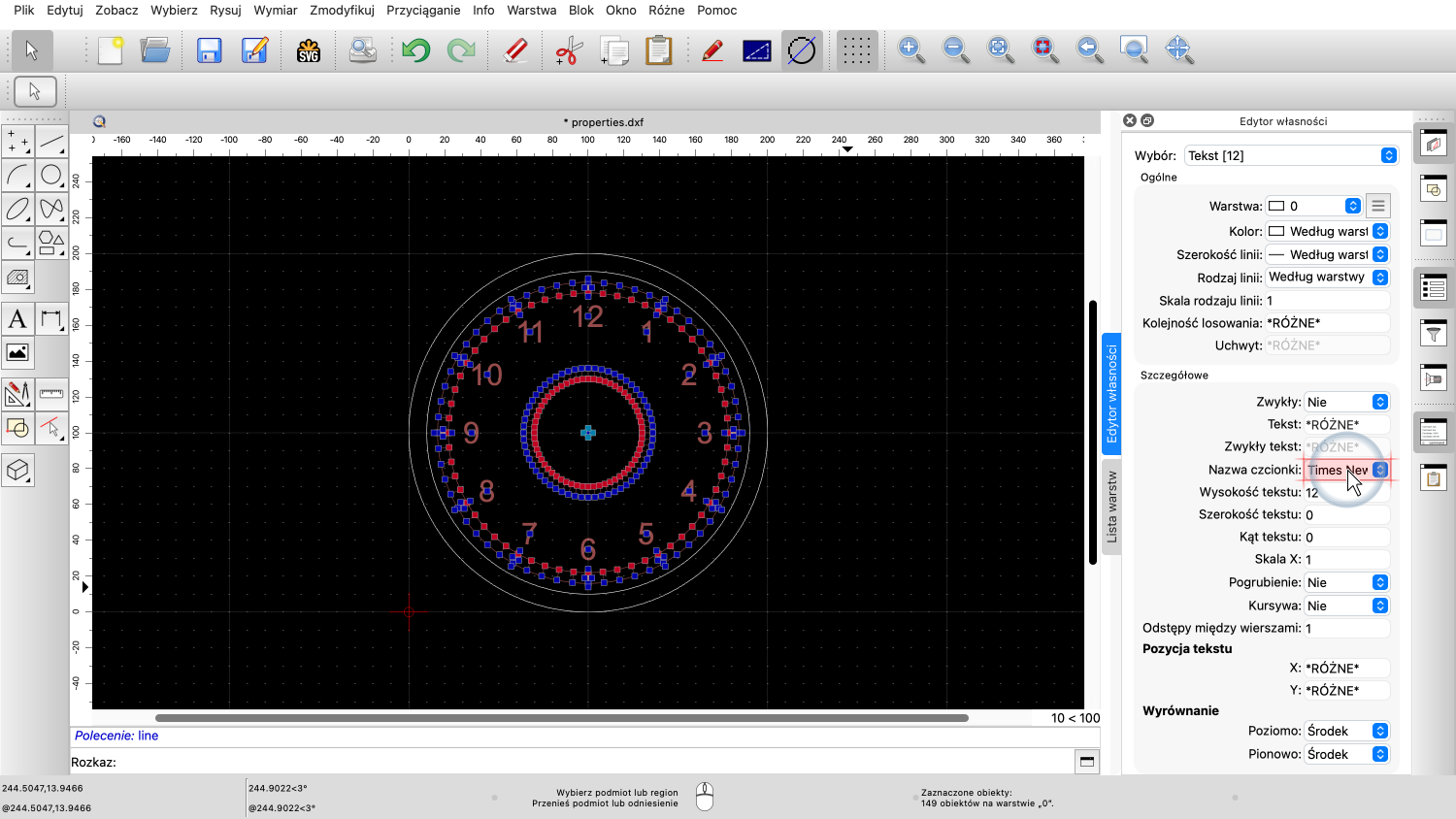
Możemy też na przykład wybrać inną czcionkę.
Aby poprawić strukturę naszego rysunku, możemy również przenieść liczby na osobną warstwę.

W tym celu najpierw dodajemy nową warstwę.

Nazywamy tę warstwę "Liczby".

W tym przykładzie zmieniamy kolor warstwy na żółty.
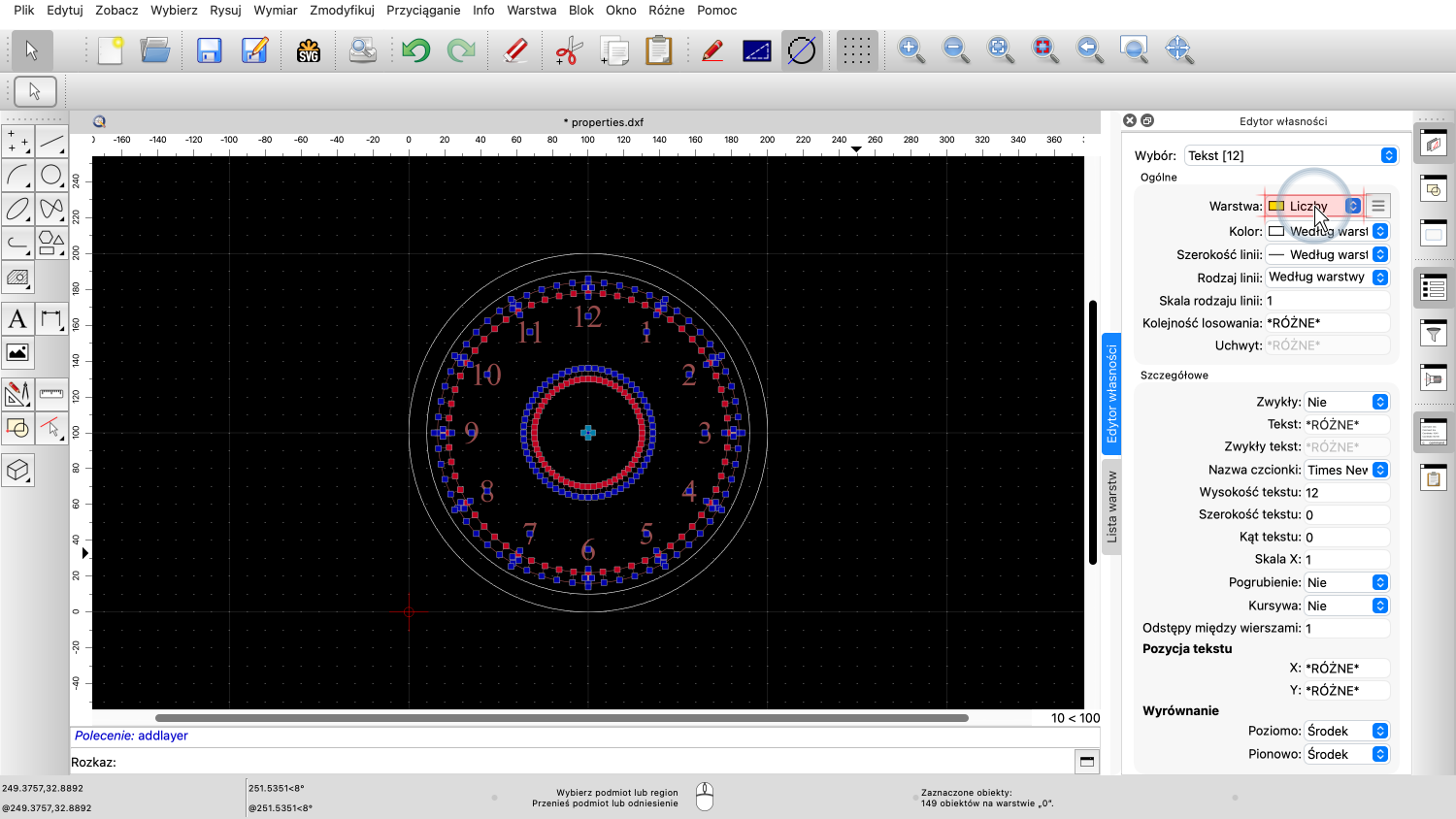
W edytorze właściwości możemy teraz zmienić właściwość warstwy naszych etykiet tekstowych na nowo dodaną warstwę.
Liczby znajdują się teraz na naszej nowej warstwie "Liczby" i są również wyświetlane w kolorze tej warstwy.
Edytor właściwości może być bardzo przydatny do zmiany geometrycznych i niegeometrycznych właściwości elementów na rysunku.
Możemy również zaoszczędzić czas podczas edycji wielu obiektów jednocześnie.
Podczas reorganizacji rysunku za pomocą warstw, edytor właściwości jest jednym z wielu narzędzi, które mogą nas wesprzeć.
Powinieneś teraz wiedzieć, jak korzystać z edytora właściwości QCAD, aby przeglądać i zmieniać właściwości jednostek na rysunku.
Pamiętaj, aby przećwiczyć to z własną instalacją.
Dziękujemy za obejrzenie tego samouczka QCAD.