
Transkrypcja wideo
Ten samouczek QCAD wprowadza kilka podstawowych narzędzi do wymiarowania.
Przykładowy rysunek: screw_m18.dxf
Będziemy używać narzędzi do wymiarów poziomych i pionowych oraz nauczymy się dostosowywać etykiety wymiarów.

Dostęp do narzędzi wymiarowania można uzyskać za pośrednictwem paska narzędzi CAD po lewej stronie, klikając przycisk z ikoną wymiaru.

Najpopularniejszymi wymiarami są wymiary poziome i pionowe.
Wskazują one poziomą lub pionową odległość między dwoma punktami na rysunku.

W tym przykładzie możemy zwymiarować nominalną długość śruby za pomocą wymiaru poziomego.
Wszystkie wymiary tworzymy na osobnej warstwie, aby łatwo kontrolować ich wygląd.

W tym przypadku używamy warstwy "Wymiary" dla wszystkich naszych jednostek wymiarów.


Klikamy dwa punkty odniesienia, aby określić odległość między nimi.

Następnie klikamy pozycję linii wymiarowej.
Klikamy prawym przyciskiem myszy, aby zamknąć narzędzie.
Należy pamiętać, że taki wymiar nie służy do pomiaru odległości na rysunku.
Wymiary są dodawane do rysunku jako informacja dla osoby przeglądającej rysunek, tak aby rysunek zawierał wszystkie informacje potrzebne do wyprodukowania części.
Wymiary dostarczają precyzyjnych i często bardziej szczegółowych informacji niż geometria samego rysunku.
Na przykład, znajomość średnicy śruby nie byłaby wystarczającą informacją do jej wyprodukowania.
Musimy również wskazać, jaki rodzaj gwintu ma śruba.
W tym przypadku jest to gwint metryczny o nominalnej średnicy 18 milimetrów, zwany "M18".

Do wymiarowania średnicy używamy narzędzia do wymiarowania pionowego.

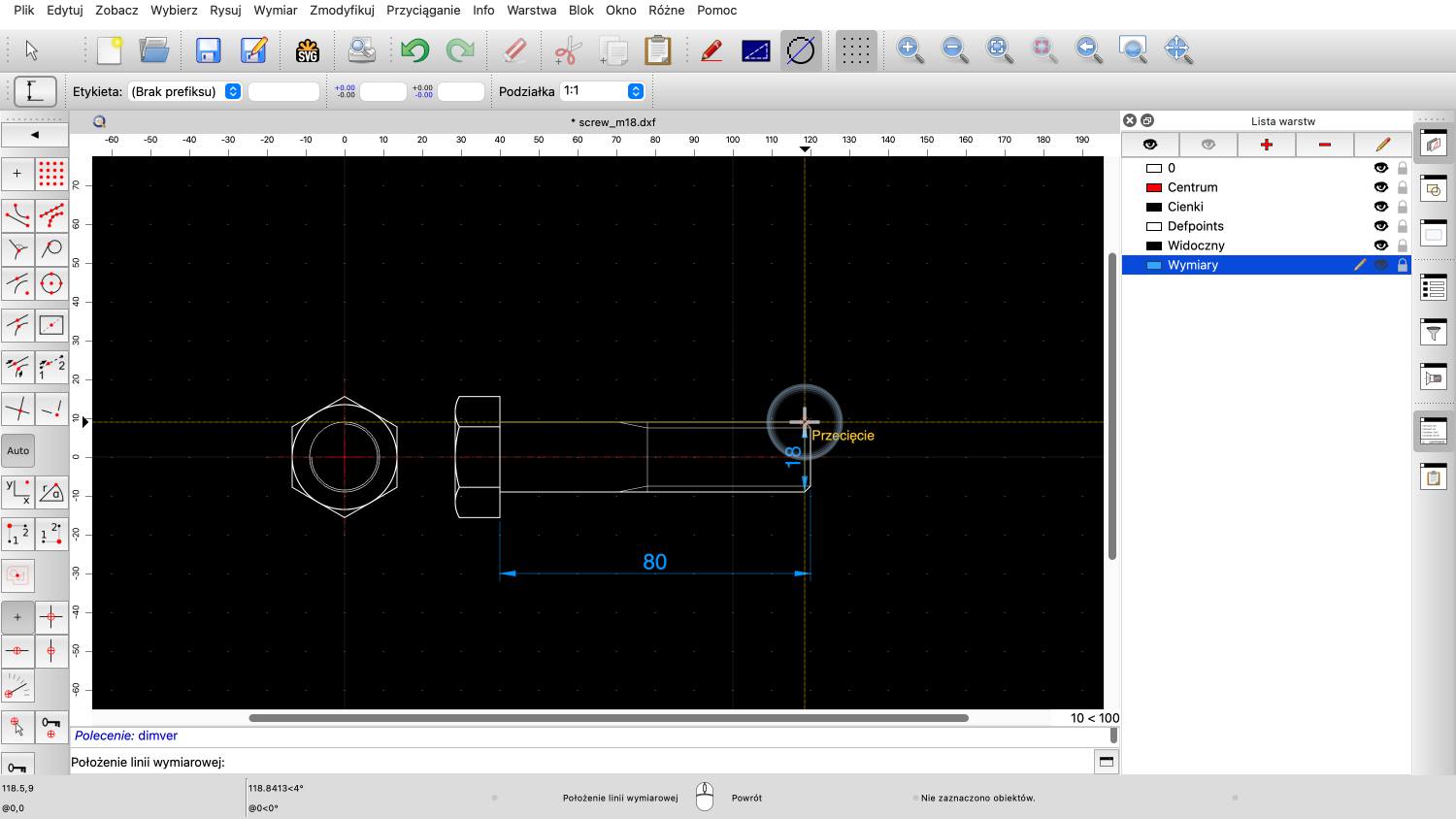
Tak jak poprzednio, klikamy dwa punkty odniesienia.
Zanim klikniemy pozycję linii wymiarowej, chcemy dodać literę M przed liczbą 18, aby wskazać, że śruba ma gwint metryczny.

Możemy zmienić etykietę wymiaru na pasku narzędzi opcji u góry.
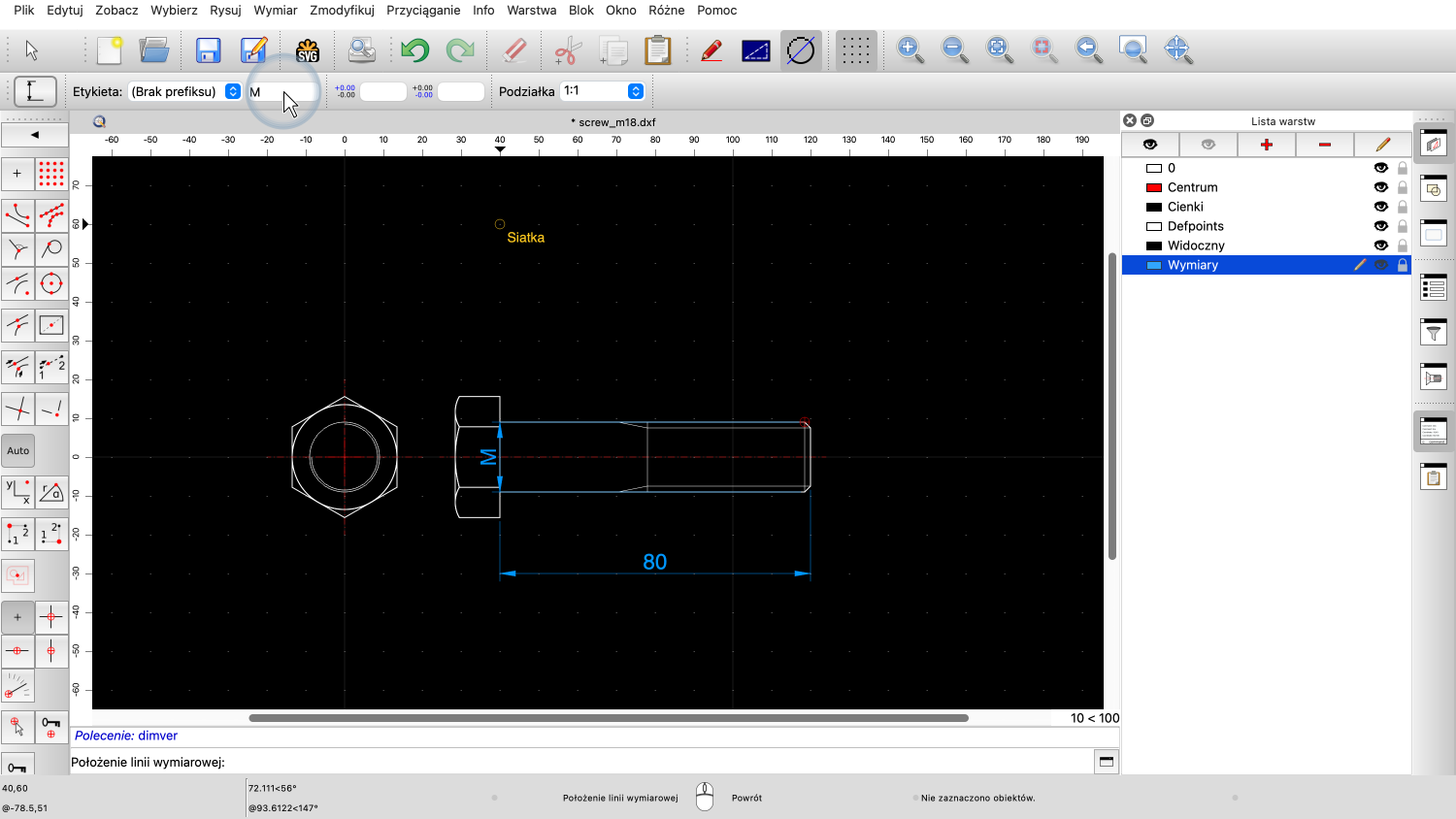

Jeśli wprowadzimy M dla etykiety, zobaczymy, że etykieta wymiaru zostanie odpowiednio zmieniona.

Moglibyśmy po prostu wpisać "M18" w polu etykiety.
Chociaż to działa, nie jest idealne.
Wymiar będzie teraz zawsze wskazywał "M18", nawet jeśli rzeczywisty pomiar ulegnie zmianie.

Zamiast tego wprowadzamy dużą literę "M", znak mniejszy niż i znak większy niż.
Kombinacja znaków mniejszy niż i większy niż jest automatycznie zastępowana rzeczywistą miarą wymiaru.
Jest to łatwy sposób na dodanie dowolnego tekstu przed lub po zmierzonej wartości etykiety wymiaru.
Klikamy teraz pozycję linii wymiaru, aby dodać wymiar.

Dodajemy kolejny wymiar dla wysokości łba śruby.

Jeśli nie widzimy naszych etykiet wymiarów lub są one wyświetlane zbyt duże lub zbyt małe, możemy dostosować rozmiar etykiety w preferencjach rysowania.

Dbamy o zachowanie proporcji, aby różne odległości były proporcjonalne do rozmiaru etykiety tekstowej.

Teraz możemy dostosować wysokość tekstu etykiety wymiarowej.
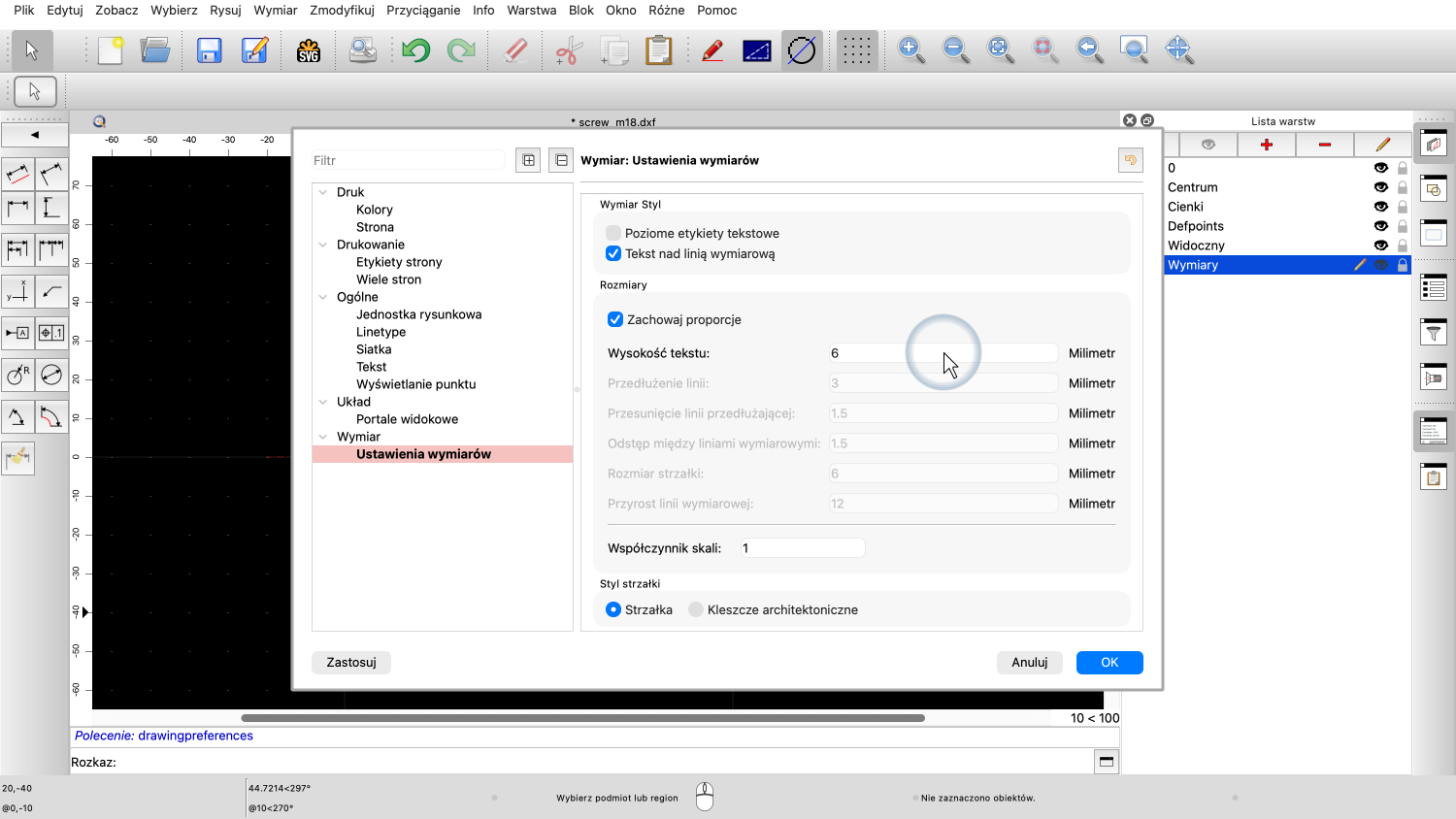
W tym przykładzie zmieniamy wysokość tekstu na 6.

Zwróć uwagę, że etykieta jednego z naszych wymiarów została przesunięta na bok, ponieważ nie mieści się już między strzałkami.
QCAD automatycznie umieszcza etykiety wymiarów na środku linii wymiarowej lub z boku, jeśli tekst się nie mieści.
Czasami może być pożądane przeniesienie etykiety wymiaru w inne miejsce.
Na tym rysunku chcemy przenieść etykietę tekstową wymiaru łba śruby.
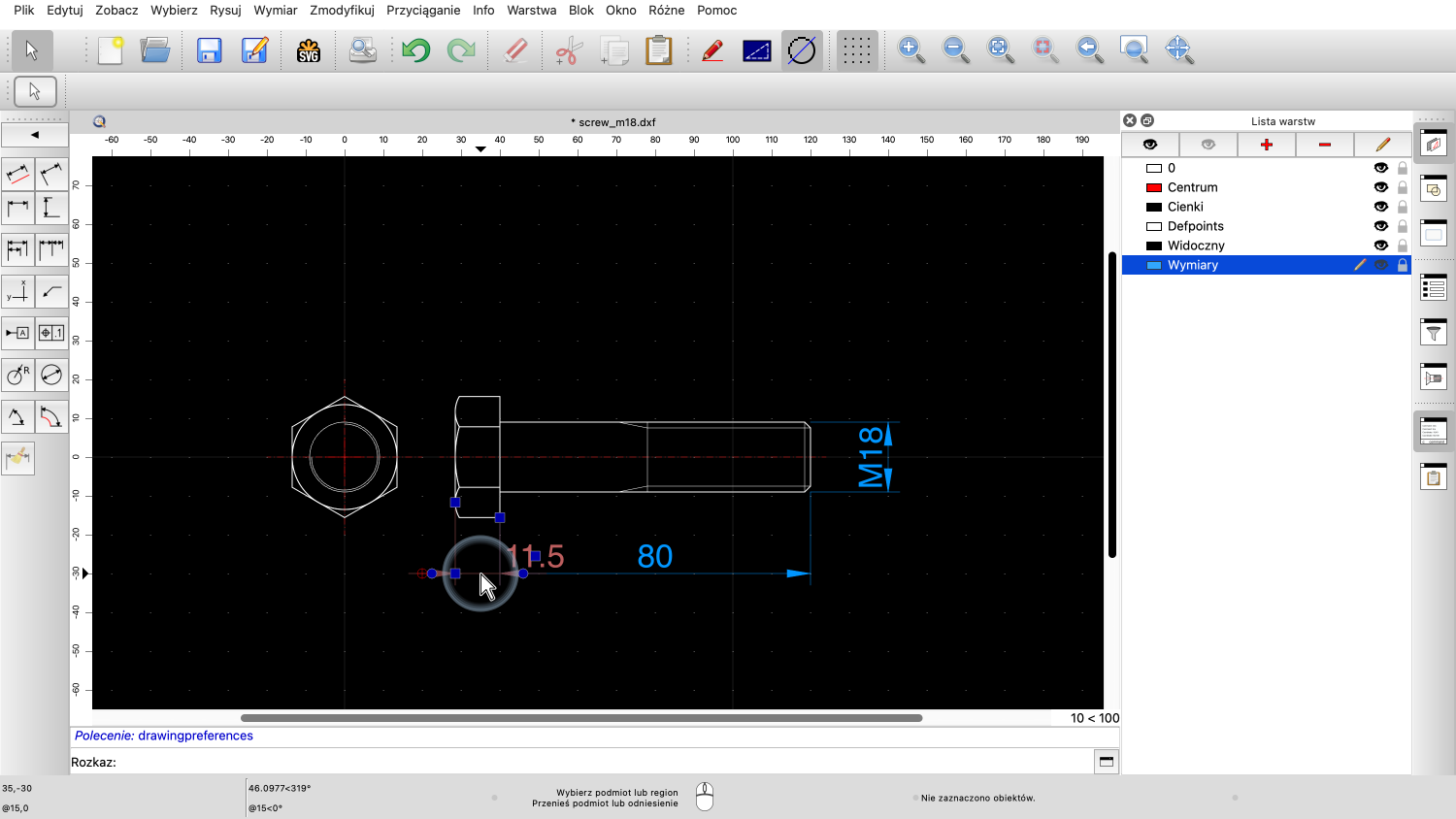
Aby przenieść etykietę wymiaru, najpierw wybieramy wymiar.


Następnie możemy przesunąć punkt odniesienia na środek etykiety tekstowej za pomocą przeciągania i upuszczania.


Używamy swobodnego pozycjonowania, aby umieścić etykietę wymiaru w nowej lokalizacji.
Powinieneś teraz być w stanie tworzyć wymiary poziome i pionowe oraz wiedzieć, jak używać innego tekstu dla etykiety wymiaru.
Pamiętaj, aby przećwiczyć to z własną instalacją.
Dziękujemy za obejrzenie tego samouczka QCAD.