
Transkrypcja wideo
W tym samouczku QCAD poznamy bardziej zaawansowane techniki drukowania przy użyciu układów i rzutni.
Przykładowy rysunek: birdhouse.dxf
Zbadamy, jak rozmieścić części rysunku na papierze do drukowania i jak dołączyć obramowanie rysunku.

W tym przykładzie przyjrzymy się rysunkowi budki dla ptaków.
Rysunek jest już gotowy i jesteśmy na etapie, na którym chcemy przygotować go do druku.
Nie chcemy jednak drukować rysunku w taki sam sposób, jak pokazano tutaj w przestrzeni modelu.
Zamiast tego chcemy zmienić układ różnych części rysunku i przedstawić je na dwóch różnych stronach.
Chcemy również dodać obramowanie i blok tytułu rysunku z informacjami o rysunku.

Wynik powinien być podobny do tej przykładowej strony.
Aby to osiągnąć w QCAD, możemy użyć układów i rzutni.
W QCAD układ reprezentuje arkusz papieru, na którym przygotowujemy rysunek do druku lub eksportu PDF.
Układy są specjalnym typem bloków, więc możemy je znaleźć na liście bloków.

Jeśli lista bloków nie jest widoczna, musimy ją najpierw wyświetlić za pomocą odpowiedniego przycisku.
Nowe rysunki utworzone w QCAD zawierają już jeden blok układu.

Na liście bloków widzimy ten specjalny blok. Nazywa się on "Layout1".

W zależności od naszej wersji QCAD, możemy również zobaczyć bloki układu bieżącego rysunku jako zakładki pod obszarem rysowania dla wygody.

Możemy kliknąć kartę na dole lub użyć listy bloków, aby otworzyć blok układu.

Wewnątrz bloku układu możemy zobaczyć stronę, która zostanie wydrukowana, podobnie jak w podglądzie wydruku.
Strona jest nadal pusta, ponieważ nie narysowaliśmy jeszcze niczego w tym bloku układu.
Zaczynamy od skonfigurowania strony zgodnie z potrzebami.


W tym przykładzie chcemy zmienić orientację papieru na poziomą, więc klikamy przycisk pozioma na pasku narzędzi opcji u góry.


Następnie wstawiamy obramowanie rysunku, które przygotowaliśmy wcześniej w osobnym bloku o nazwie "Granica".
Należy pamiętać, że obramowanie jest rysowane w rozmiarze naszego formatu papieru, tutaj A4.
Wszystkie współrzędne i rozmiary, których używamy podczas pracy nad blokiem układu, są współrzędnymi i rozmiarami papieru, więc nie musimy skalować naszego obramowania, aby dopasować je do rozmiaru naszego rysunku.
Teraz chcemy dodać niektóre części naszego rysunku do układu.
Odbywa się to poprzez wstawienie tzw. rzutni.
Możemy myśleć o rzutni jako o oknie, które zapewnia widok na część przestrzeni modelu.


Narzędzie do dodawania rzutni znajdziemy w menu rysowania.

QCAD pokazuje teraz ponownie przestrzeń modelu z naszym rysunkiem.

Możemy teraz wybrać część rysunku, którą chcemy wyświetlić w rzutni, klikając dwa przeciwległe rogi prostokątnego obszaru.

QCAD przełącza się z powrotem do układu, w którym możemy umieścić rzutnię.


Zanim umieścimy rzutnię, chcemy ją przeskalować w skali 1:2, aby zmieściła się na naszym papierze.
Chcemy również umieścić wszystkie rzutnie na dedykowanej warstwie dla rzutni.
Tworzymy warstwę o nazwie Viewports.
Nadajemy warstwie unikalny i wyróżniający się kolor, aby upewnić się, że nasze rzutnie można łatwo zidentyfikować.

Wyłączamy tę warstwę do plotowania i drukowania, ponieważ nie chcemy widzieć ramki rzutni na naszym wydruku lub pliku PDF.

Teraz umieszczamy rzutnię w naszym rysunku na nowej, dedykowanej warstwie dla rzutni.

Ramka rzutni jest wyświetlana w stylu naszej warstwy rzutni.
Należy pamiętać, że te karmazynowe linie nie zostaną wydrukowane ani wyeksportowane do pliku PDF.


Możemy również ukryć warstwę rzutni, aby uzyskać podgląd bez ramek rzutni.
Należy pamiętać, że ukrycie warstwy rzutni nie powoduje ukrycia zawartości rzutni, a jedynie jej ramki.
Może się to wydawać sprzeczne z intuicją, ale jest to ważna funkcja, która umożliwia nam podgląd tego, jak rysunek zostanie faktycznie wydrukowany, bez ramek rzutni.


Na razie ponownie włączamy warstwę rzutni, ponieważ nadal chcemy dodać więcej rzutni.

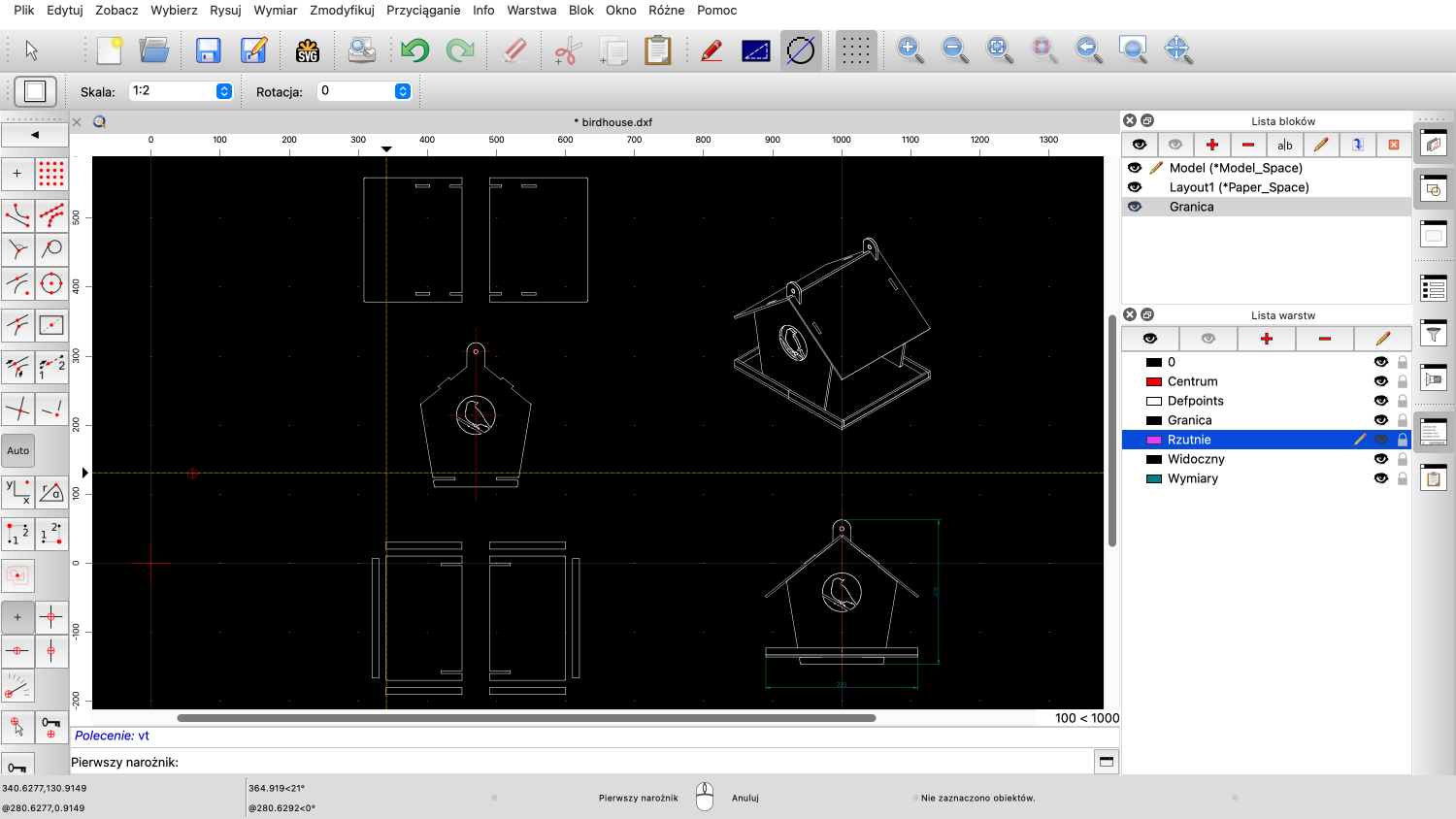
Używamy skrótu do narzędzia rzutni, aby ponownie uruchomić narzędzie.

Wybieramy część, którą chcemy wyświetlić.

I umieść go w naszym układzie.


Powtarzamy to dla ostatniej części naszego układu.

Pozostaje tylko dostosować tytuł rysunku i inne informacje nagłówka rysunku.
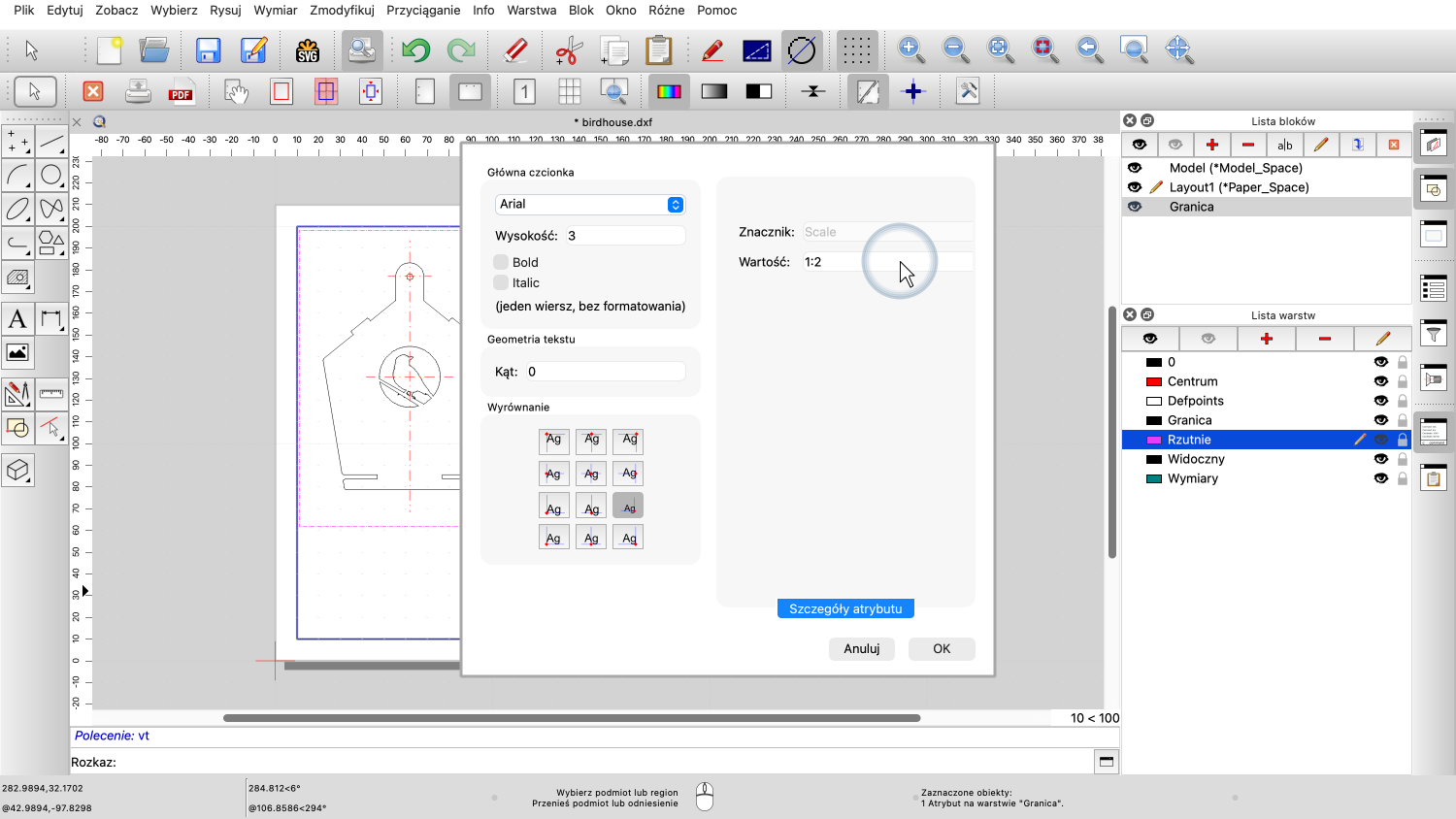
W tym przykładzie chcemy wskazać skalę rysowania, której użyliśmy dla naszych rzutni.

Dodajemy też informację, że jest to pierwsza z dwóch stron.
Dodajmy kolejny układ do naszego rysunku.
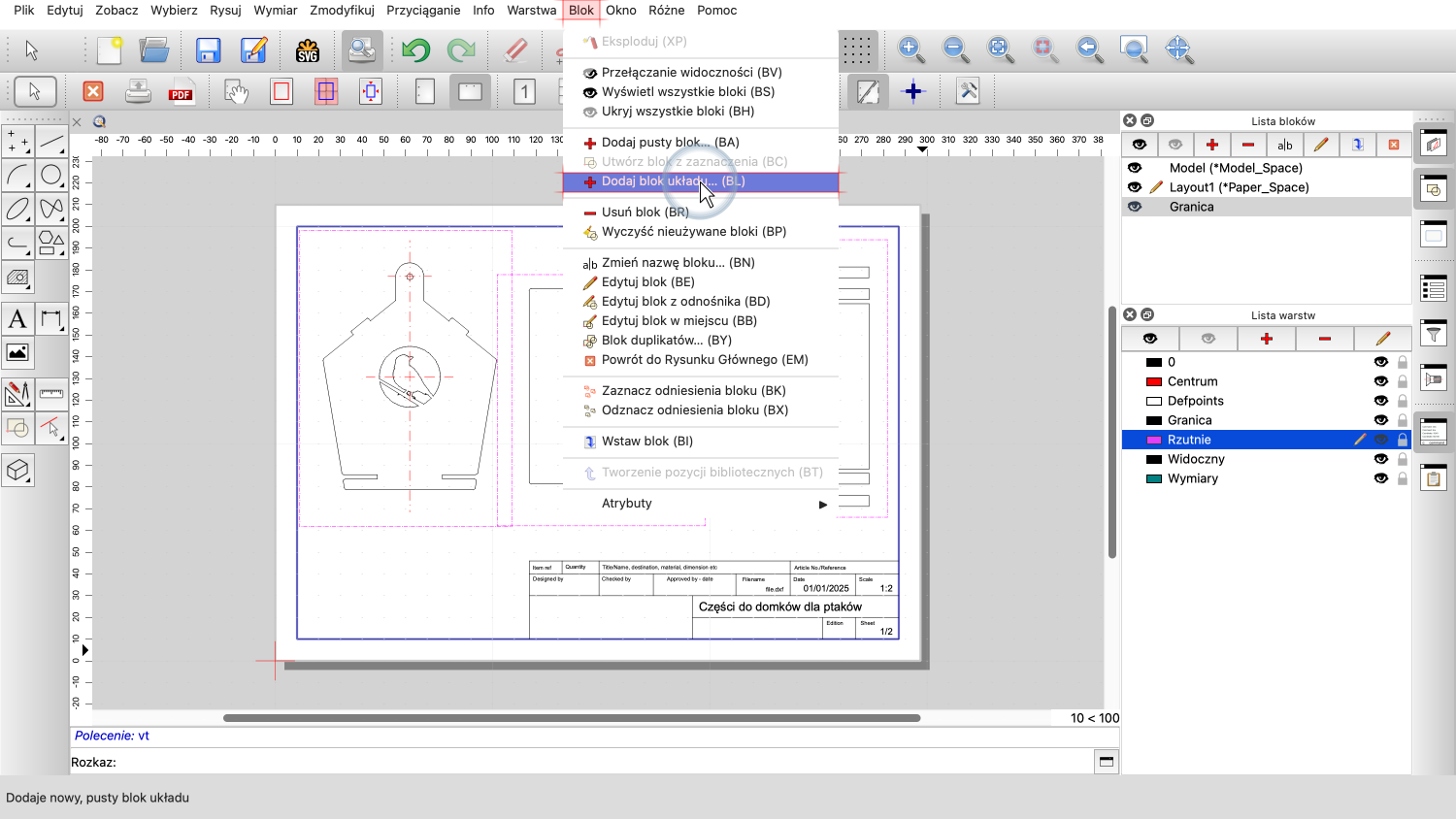
Możemy dodawać nowe, puste bloki układu za pomocą menu bloków.


Ponieważ jednak nasz drugi układ jest bardzo podobny do pierwszego, zdecydujemy się powielić istniejący blok układu.
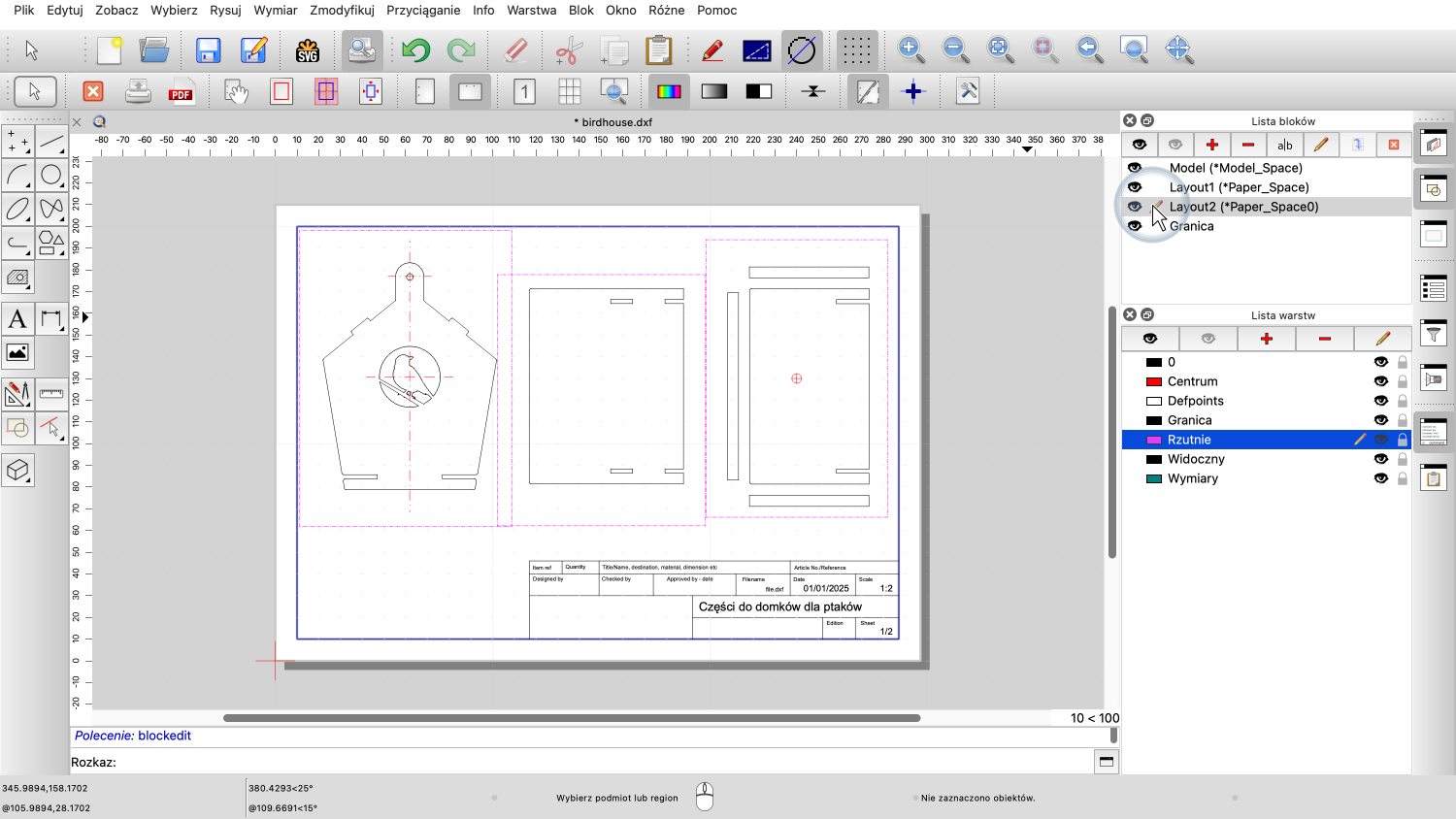
Nasz nowy układ zawiera teraz te same obramowania i rzutnie, co pierwszy układ.
Możemy po prostu usunąć niechciane rzutnie i zastąpić je nowymi.

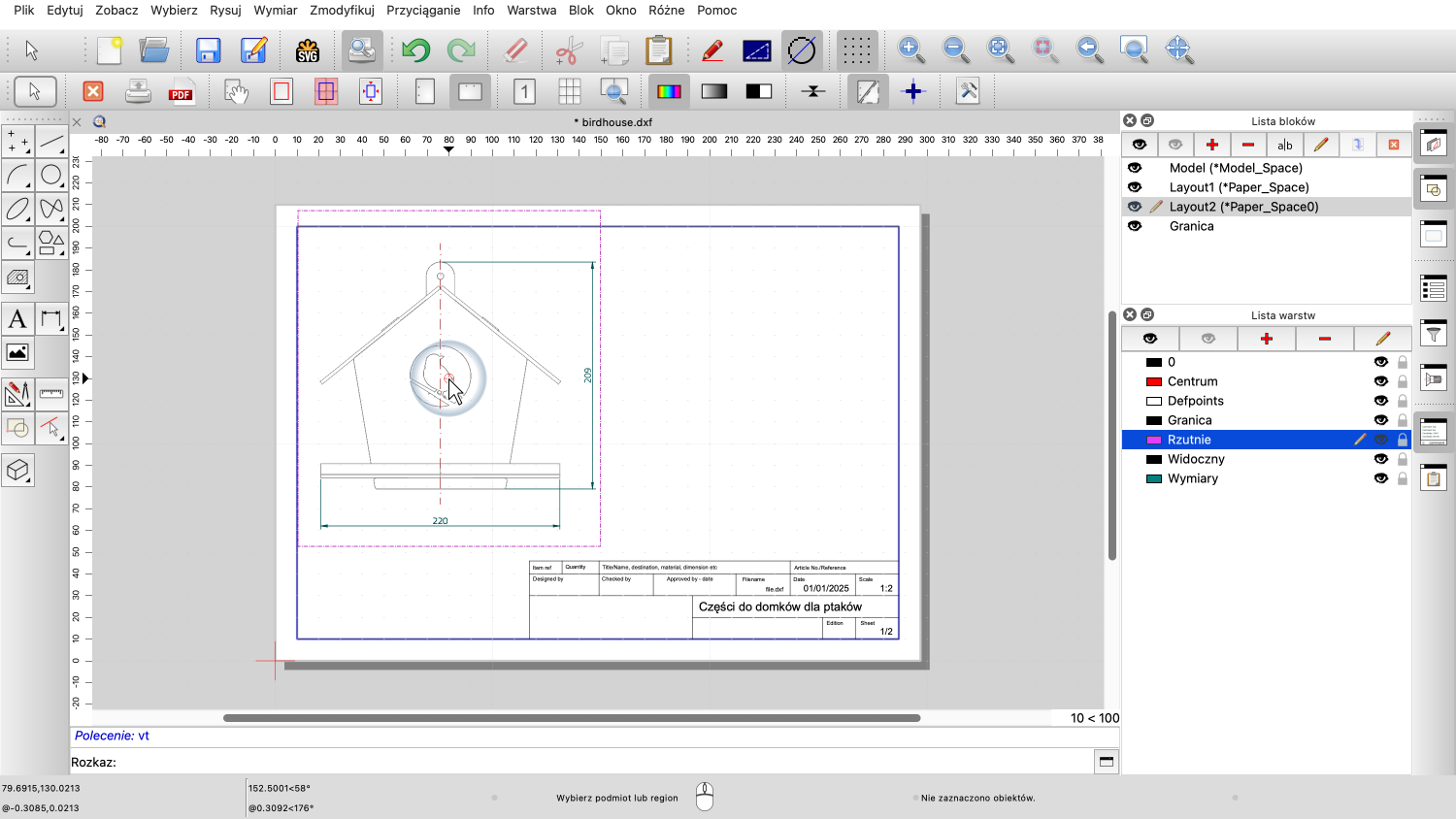
Dodajemy jedną rzutnię dla widoku z boku.


Dodajemy kolejną rzutnię dla widoku izometrycznego.

Dla widoku izometrycznego wybieramy nieco mniejszą skalę.

Możemy chcieć dostosować tytuł i inne informacje o tym układzie w nagłówku rysunku.

To jest druga z dwóch stron.
Ostatnią funkcją, którą chcemy pokazać w tym samouczku, jest możliwość pokazywania lub ukrywania warstw w poszczególnych rzutniach.
W przypadku rzutni po lewej stronie chcemy ukryć warstwę wymiarów.

Aby to zrobić, kliknij dwukrotnie rzutnię, aby wyświetlić okno dialogowe warstwy rzutni.


Ukrywamy warstwy z wymiarami i warstwę środkową dla tej rzutni.

Wybory dokonane dla tej rzutni nie mają wpływu na warstwy naszego głównego rysunku i innych rzutni.
Teraz powinieneś wiedzieć, jak dodać i przygotować układ z rzutniami do drukowania.
Pamiętaj, aby przećwiczyć to z własną instalacją.
Dziękujemy za obejrzenie tego samouczka QCAD.